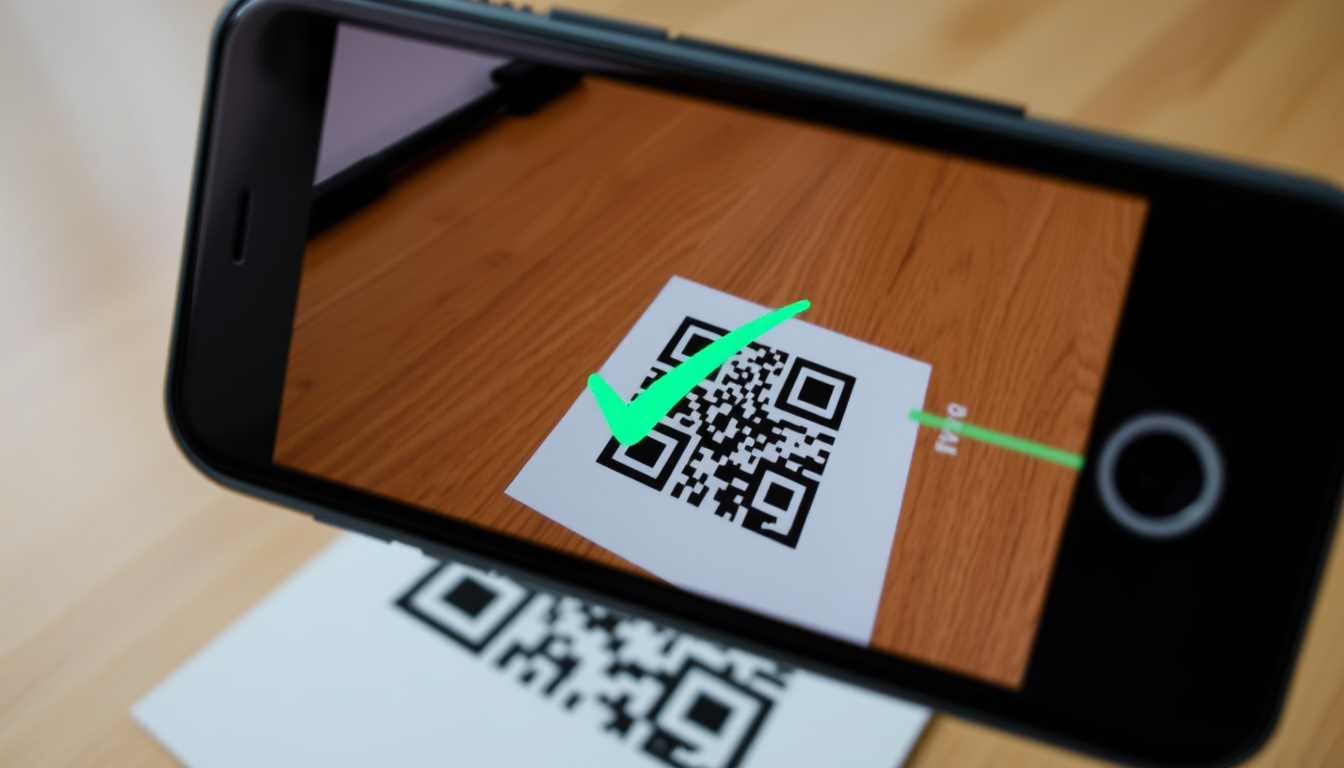
Sie haben bestimmt schon mal einen QR-Code auf einer Verpackung oder einem Plakat entdeckt und sich gefragt: Brauche ich dafür eine extra App? Die gute Nachricht: Seit 2017 können Sie QR-Codes mit den meisten Smartphones direkt über die Kamera scannen – ohne zusätzliche Software.
QR-Codes täglich weltweit gescannt: ca. 2,3 Milliarden (2024) ·
Smartphones mit integriertem Scanner (ab 2021): über 90 % ·
Kostenlose QR-Code-Scanner-Apps im Play Store: mehr als 100 ·
QR-Code-Nutzung in Deutschland (2023): 35 % der Internetnutzer ·
Sicherheitsvorfälle durch QR-Codes (geschätzt): 1,2 % aller Phishing-Angriffe
Kurzüberblick
- iPhone-Modelle ab iPhone 6s (iOS 11) haben einen nativen Scanner (Samsung DE (offizielle Support-Seite)).
- Android-Geräte ab Version 8 haben standardmäßig einen Scanner in der Kamera-App (Pixopolis (Magazin für Drucktechnik)).
- Die genaue Anzahl der täglichen QR-Code-Scans variiert je nach Quelle. (NordVPN (Cybersicherheits-Anbieter))
- Manche ältere Android-Modelle (vor 2017) benötigen möglicherweise eine App. (NordVPN (Cybersicherheits-Anbieter))
- Google Lens kann QR-Codes aus Screenshots erkennen, aber die Zuverlässigkeit variiert je nach Gerät (NordVPN (Cybersicherheits-Anbieter)).
- 2017: Einführung des nativen QR-Code-Scanners in iOS 11 und Android 8 (Samsung DE).
- 2020: Starker Anstieg der QR-Code-Nutzung durch Corona-Kontaktverfolgung (BSI (Bundesamt für Sicherheit in der Informationstechnik)).
- 2024: Über 2 Milliarden QR-Codes werden täglich weltweit gescannt (NordVPN).
- Immer mehr Smartphone-Hersteller integrieren den Scanner direkt in die Kamera – App-Eigenbau wird überflüssig. (BSI (Bundesamt für Sicherheit in der Informationstechnik))
- Das BSI (Bundesamt für Sicherheit in der Informationstechnik) warnt vor steigender Phishing-Gefahr über manipulierte QR-Codes.
Eine Übersicht der wichtigsten Fakten zum integrierten QR-Code-Scanner.
| Merkmal | Wert |
|---|---|
| Integrierter Scanner verfügbar ab | iOS 11 (2017) und Android 8 (2017) |
| Anteil Smartphones mit Kamera-Scanner | über 90 % (2024) |
| Kostenlos nutzbar | ja, ohne zusätzliche App |
| Sicherheitsrisiko bei Drittanbieter-Apps | mittel bis hoch (je nach App) |
| QR-Code ohne App scannen | ja, mit Kamera ab iOS 11/Android 8 (Bauer PK (Druck- und Scanner-Blog)) |
| Alternative über Google Lens | ja, auch für Screenshots |
Wie scanne ich einen QR-Code ohne App?
QR-Code mit der Handy-Kamera scannen
- Öffnen Sie die Kamera-App und richten Sie die Linse auf den QR-Code. Der gesamte Code sollte im Sucher sichtbar sein (Pixopolis).
- Nach kurzer Zeit erscheint eine Benachrichtigung (meist ein Banner) mit dem hinterlegten Link. Tippen Sie darauf, um die Webseite zu öffnen (Bauer PK).
QR-Code über das Kontrollzentrum scannen (iPhone)
- Wischen Sie auf dem iPhone nach unten, um das Kontrollzentrum zu öffnen, und tippen Sie auf das QR-Code-Symbol (sofern vorhanden).
- Alternativ öffnen Sie die Kamera-App – das ist der schnellste Weg (PayPal DE (offizielle Hilfe-Seite)).
QR-Code mit Google Lens scannen (Android)
- Öffnen Sie die Google-App oder die Kamera-App mit Google-Lens-Integration und tippen Sie auf das Lens-Symbol (Pixopolis).
- Richten Sie die Kamera auf den QR-Code. Google Lens erkennt den Code und zeigt einen Link an.
Sie brauchen keine separate App – die Kamera Ihres Smartphones ist der einfachste und zugleich sicherste QR-Code-Scanner, den Sie besitzen. Das bestätigen sowohl Bauer PK als auch NordVPN.
Die Implikation: Wer sein Smartphone nach 2017 gekauft hat, muss nichts installieren – der Scanner ist bereits an Bord. Nur bei älteren Modellen kann eine App nötig sein.
Wie scanne ich einen QR-Code mit dem Handy?
Schritt-für-Schritt-Anleitung für Android
- Öffnen Sie die Kamera-App (Standard-App Ihres Herstellers).
- Richten Sie die Kamera so auf den QR-Code, dass er vollständig und scharf erscheint.
- Warten Sie einen Moment, bis oben oder unten ein Benachrichtigungsbanner erscheint (Samsung DE).
- Tippen Sie auf das Banner – der hinterlegte Link öffnet sich im Standardbrowser.
Schritt-für-Schritt-Anleitung für iPhone
- Öffnen Sie die Kamera-App (ab iOS 11, vorinstalliert).
- Halten Sie das iPhone ruhig und zentrieren Sie den QR-Code im Sucher.
- Sobald der Code erkannt wird, erscheint ein gelber Hinweis mit dem Link. Tippen Sie darauf (PayPal DE).
Der native Kamerascanner ist auf allen modernen Geräten gleich zuverlässig – ein separates Tool ist überflüssig. Für Samsung-Nutzer gibt es einen Schnellzugriff über das QuickPanel.
Was das bedeutet: Egal ob Samsung, Google Pixel oder iPhone – der native Scanner arbeitet bei den meisten Geräten zuverlässig. Fehlt die automatische Erkennung, prüfen Sie in den Kameraeinstellungen, ob „QR-Code scannen“ aktiviert ist.
Wie kann ich einen QR-Code vom Display scannen?
Display-Scan mit Zweitgerät
- Halten Sie ein zweites Smartphone oder Tablet so, dass die Kamera den QR-Code auf dem ersten Bildschirm erfasst.
- Vermeiden Sie Spiegelungen und halten Sie einen Abstand von 10–20 cm ein.
Display-Scan mit Screenshot und Galerie
- Machen Sie einen Screenshot von dem QR-Code auf Ihrem eigenen Handy.
- Öffnen Sie den Screenshot in der Galerie oder Fotos-App und tippen Sie auf „Google Lens“ (NordVPN).
- Google Lens erkennt den Code und zeigt den Link an.
Sicherheitshinweise beim Scan vom Display
- Scannen Sie nur Codes, deren Quelle Sie vertrauen – besonders auf fremden Bildschirmen.
- Ein manipulierter QR-Code kann zu Phishing-Seiten oder Schadsoftware führen. Prüfen Sie die URL vor dem Öffnen.
Das BSI warnt: QR-Codes auf fremden Displays oder in unerwarteten E‑Mails sollten Sie nicht blind scannen – 1,2 % aller Phishing-Angriffe nutzen inzwischen QR-Codes als Einstieg.
Der Trade-off: Ein Zweitgerät ist zuverlässig, aber umständlich. Die Screenshot-Methode mit Google Lens ist bequemer, erfordert aber die Google-App. Wer beides nicht nutzen kann, für den bleibt der Umweg über einen Online-Scanner am PC.
Welches ist der beste QR-Code-Scanner kostenlos?
Drei Wege, ein klares Bild: Die integrierte Kamera ist sicherer, eine App bietet mehr Funktionen, ein Online-Scanner hilft am PC. Der Vergleich zeigt die Unterschiede.
| Methode | Sicherheit | Zusatzfunktionen | Kosten |
|---|---|---|---|
| Integrierte Kamera | hoch (kein Drittanbieter) | keine | kostenlos |
| Gamma Play QR & Barcode Scanner | mittel (Werbung, Berechtigungen) | Scanverlauf, Licht | kostenlos |
| Online-Scanner (z. B. Scanbot.io) | gering (Daten auf Server) | keine Installation | kostenlos |
Kostenlose Apps im Vergleich
- QR & Barcode Scanner (Gamma Play): über 100 Millionen Downloads, werbefinanziert, Zugriff auf Kamera und Internet.
- Google Lens: in der Google-App integriert, erkennt auch Texte, keine Werbung.
- Online-Dienste (Scanbot.io u. a.): erlauben Scannen per Bild-Upload – sensible Daten sollten Sie hier nicht hochladen (Bauer PK).
Sicherheit und Datenschutz bei QR-Scannern
- Die integrierte Kamera-Lösung ist oft sicherer als Drittanbieter-Apps, da keine extra Berechtigungen vergeben werden müssen.
- Prüfen Sie bei jeder App die geforderten Berechtigungen – ein Scanner braucht keinen Zugriff auf Kontakte oder Standort.
Das Muster: Je mehr Funktionen eine App bietet, desto größer ist meist die Angriffsfläche. Der native Kamera-Scanner bleibt der sicherste und einfachste Weg – vorausgesetzt, Ihr Gerät ist aktuell genug.
QR-Code scannen mit Webcam oder am PC
Online-QR-Code-Scanner für PC
- Öffnen Sie einen webbasierten Dienst wie Scanbot.io oder Scanapp.org.
- Laden Sie eine Bilddatei mit dem QR-Code hoch oder nutzen Sie Ihre Webcam, um den Code live zu scannen.
- Der Dienst zeigt den dahinterliegenden Link an – ohne dass Sie eine Software installieren müssen.
QR-Code mit Windows-Kamera-App scannen
- Neuere Windows‑Laptops mit Frontkamera können QR-Codes über die integrierte „Kamera“-App erkennen – verfügbar ab Windows 10.
- Alternativ öffnen Sie Google Lens in Chrome, um einen Screenshot zu analysieren.
Online-Scanner sind praktisch, aber ihre Server verarbeiten Ihre Daten – besonders bei sensiblen Inhalten wie Zahlungslinks ist Vorsicht geboten. Das BSI rät, diese Methode nur für öffentliche Codes (etwa auf Plakaten) zu verwenden.
Was diese Optionen bedeuten: Haben Sie keinen Zugriff auf ein Smartphone, können Sie trotzdem QR-Codes entschlüsseln – per Webcam oder Bild-Upload. Der sicherste Weg bleibt aber das eigene Handy mit integrierter Kamera.
„Die Kamera-App des iPhones erkennt QR-Codes automatisch, sobald iOS 11 oder neuer installiert ist. Ein separates App-Download ist nicht erforderlich.“
– Apple Support (offizielle deutschsprachige Support-Seite)
„Google Lens kann nicht nur QR-Codes, sondern auch Texte und Objekte in Bildern erkennen – auch wenn der Code nur auf einem Screenshot zu sehen ist.“
– Google Support (Hilfe-Seite für Google Lens)
„QR-Codes sind ein einfaches Einfallstor für Phishing. Tippen Sie nie blind auf einen Link, bevor Sie geprüft haben, wohin er führt. Das BSI empfiehlt, QR-Codes nur aus vertrauenswürdigen Quellen zu scannen.“
– BSI (Bundesamt für Sicherheit in der Informationstechnik)
Für deutsche Verbraucher ist die Botschaft eindeutig: Die eingebaute Kamera Ihres Smartphones (ab Baujahr 2017) ist der schnellste und sicherste QR-Code-Scanner. Wer seinen Code auf dem eigenen Bildschirm hat, nutzt entweder ein zweites Gerät oder Google Lens für den Screenshot. Die Entscheidung liegt zwischen Bequemlichkeit und Datenschutz – wer beides will, verzichtet auf Drittanbieter-Apps und bleibt bei der nativen Lösung.
Wer lieber eine ausführliche Anleitung für alle Geräte haben möchte, findet unter QR-Code scannen ohne App eine detaillierte Schritt-für-Schritt-Erklärung.
Häufig gestellte Fragen
Kann ich einen QR-Code ohne Internet scannen?
Ja, das Scannen selbst funktioniert offline. Die Kamera erfasst den Code und zeigt den Inhalt an. Zum Öffnen eines Links oder Herunterladen einer Datei wird jedoch eine Internetverbindung benötigt.
Warum funktioniert der QR-Code-Scanner auf meinem Handy nicht?
Mögliche Ursachen: Die Kamera-App ist veraltet, das Gerät ist älter als Android 8 oder iOS 11, oder die Option „QR-Code scannen“ ist in den Kameraeinstellungen deaktiviert. Auch zu wenig Licht oder ein beschädigter Code können die Erkennung stören.
Ist QR-Code-Scannen gefährlich?
Der Scanvorgang selbst ist ungefährlich. Die Gefahr liegt im Ziel des Codes – ein manipulierter Link kann zu Phishing-Seiten oder Schadsoftware führen. Scannen Sie daher nur Codes aus vertrauenswürdigen Quellen.
Wie erkenne ich einen gefälschten QR-Code?
Achten Sie auf überklebte Codes auf öffentlichen Aufstellern, unerwartete E‑Mails mit QR-Code oder Links, die nicht zur erwarteten Seite passen. Eine URL-Vorschau vor dem Öffnen gibt Aufschluss.
Kann ich QR-Codes auch mit meiner Smartwatch scannen?
Einige Smartwatches (z. B. Wear‑OS‑Modelle) haben eine eingeschränkte Kamera und können QR-Codes scannen. Die Nutzung ist jedoch umständlich und nicht empfehlenswert – das Smartphone bleibt die erste Wahl.
Welche QR-Code-Formate kann das Handy lesen?
Moderne Smartphones lesen die gängigsten Formate: QR-Code (ISO/IEC 18004), Micro‑QR, DM‑Code und auch herkömmliche Barcodes (EAN, UPC) – alles über die integrierte Kamera.
Weitere Artikel





Andreas Huber ist Branchenredakteur bei Sachspur.